आवाज़ क्यों रुकती है और कैसे लौटती है
अगर पढ़ना अचानक रुक गया है, तो कारण शायद इनमें से कोई एक है।
| क्या हुआ | VocaRead क्या करता है | फिर कैसे शुरू होता है |
|---|---|---|
| फ़ोन कॉल, Siri, या ऑडियो लेने वाला कोई दूसरा ऐप | iOS के रोकने पर रुक जाता है | अगर iOS बताए कि प्लेबैक फिर चल सकता है तो अपने आप, वरना आपके चलाने पर |
| हेडफ़ोन, Bluetooth या CarPlay का कट जाना | रुक जाता है | अपने आप कभी नहीं, ताकि किताब अचानक iPhone के स्पीकर पर न चलने लगे |
| स्लीप टाइमर का समय पूरा होना | तुरंत रुक जाता है | आपके चलाने पर, उसी जगह से |
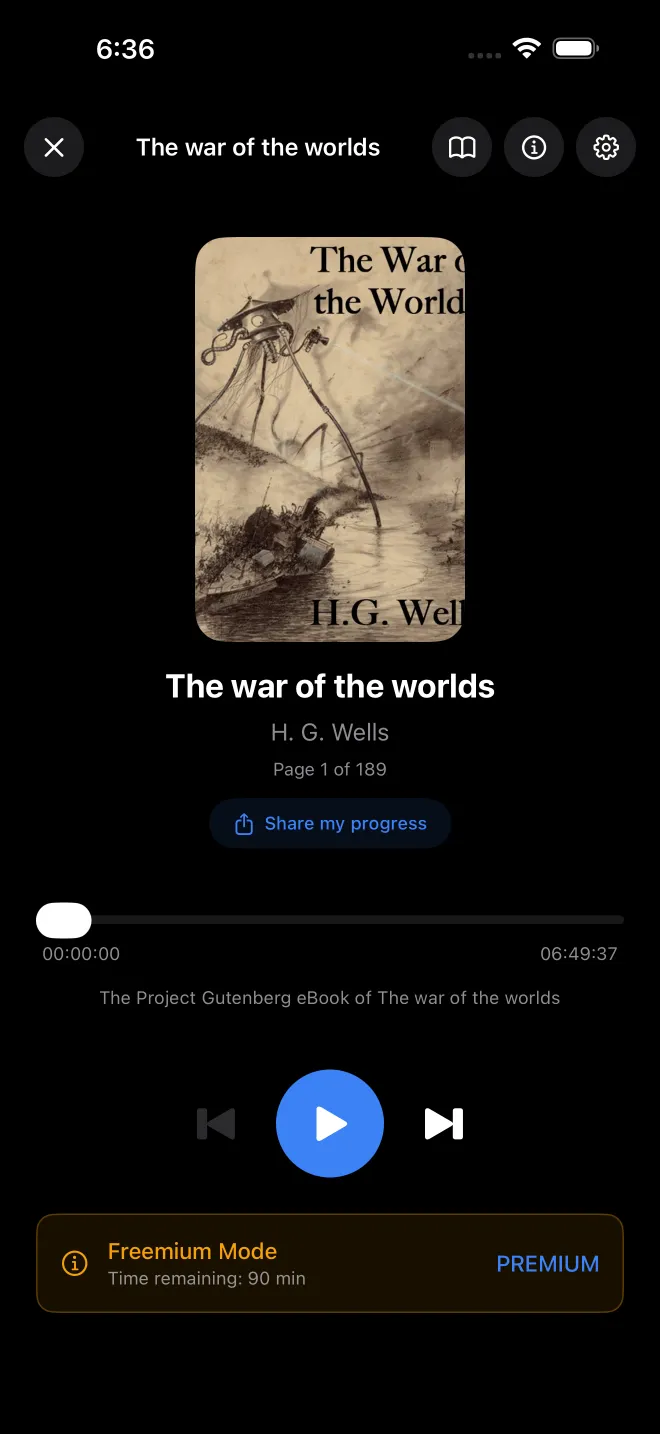
| किताब के 90 मुफ़्त मिनट पूरे होना (Premium के बिना) | स्क्रीन बंद होने पर भी रुक जाता है, और ऐप में लौटने पर संदेश दिखाता है | Premium के साथ |
| किताब का आखिरी पृष्ठ | पढ़ना बंद हो जाता है | अगली किताब तभी, जब “अगली पुस्तक अपने आप चलाएँ” चालू हो। यह शुरू में बंद रहता है, और आपकी “आगे सुनें” सूची के लिए है। |
रुकावट के बाद VocaRead थोड़ा दोहरा सकता है, ताकि आप धागा पकड़ सकें। 30 सेकंड से कम के अंतराल पर वह उसी शब्द से आगे बढ़ता है। 30 सेकंड से 10 मिनट तक एक वाक्य पीछे जाता है, और 10 मिनट या उससे ज़्यादा पर दो वाक्य। हेडफ़ोन या कार का कनेक्शन टूटने के बाद वह हमेशा कम से कम एक वाक्य पीछे जाता है। प्लेयर की सेटिंग्स में “रुकावटों के बाद स्मार्ट रिवाइंड” इसे नियंत्रित करता है, और जब तक आप बंद न करें, यह चालू रहता है।
संगीत और किताब एक साथ नहीं चल सकते। VocaRead दूसरे ऐप के ऑडियो में मिलने के बजाय iOS से पूरा ऑडियो माँगता है। यह ऐप का अपना निर्णय है और सेटिंग्स से नहीं बदला जा सकता।
ऐप खोले बिना क्या मिलता है
| कहाँ से | कंट्रोल | ध्यान रखें |
|---|---|---|
| लॉक स्क्रीन, Control Center | प्ले, पॉज़, अगला और पिछला पृष्ठ | शीर्षक, लेखक, अध्याय और कवर भी दिखते हैं |
| CarPlay और Apple Watch | यही चार कंट्रोल | बाकी जानकारी उनके पेज पर है |
| होम स्क्रीन विजेट (iOS 17 या नया) | चलाना या रोकना, अगला पृष्ठ | VocaRead को सामने ले आता है |
| Siri और Shortcuts | “VocaRead में पढ़ना फिर से शुरू करें”, “VocaRead को चलाएँ या रोकें”, “VocaRead में अगला पृष्ठ” | यह भी VocaRead को सामने ले आता है |
15 सेकंड का स्किप नहीं है और प्रोग्रेस बार को खींचा नहीं जा सकता, क्योंकि इनके पीछे कोई लगातार चलने वाली ऑडियो फ़ाइल नहीं है। आवाज़ वाक्य-दर-वाक्य बनती है, और सेकंडों की छलाँग टेक्स्ट में किसी तय जगह पर नहीं पहुँचती।
एक पृष्ठ की छलाँग बड़ी होती है। ऊपर की तस्वीर में (इंटरफ़ेस अंग्रेज़ी में है) Crime and Punishment के 615 पृष्ठ हैं और अनुमानित समय 23 घंटे 12 मिनट है, यानी प्रति पृष्ठ दो मिनट से थोड़ा ज़्यादा। केवल एक वाक्य पीछे जाने या दूसरा अध्याय चुनने के लिए ऐप खोलें: टेक्स्ट व्यू में “पिछला वाक्य” बटन है, और प्लेयर में अध्याय के नाम पर टैप करने से “अध्याय” सूची खुलती है।
स्लीप टाइमर तक पहुँचने के दो रास्ते
- प्लेयर की सेटिंग्स के “स्लीप टाइमर” भाग में 5, 10, 15, 30, 45 या 60 मिनट और “अध्याय का अंत” मिलते हैं। बचा हुआ समय भी वहीं दिखता है।
- जल्दी के लिए खुली किताब में चलाने/रोकने के बटन को दबाए रखें: 5, 10 या 30 मिनट, 1 घंटा या “अध्याय का अंत” चुन सकते हैं। हल्का टैप पहले की तरह सिर्फ़ चलाता या रोकता है।
टाइमर चलते समय बटन पर छोटा चाँद दिखता है, और दोनों जगहों पर “बंद” उसे रद्द करता है। किसी और अवधि के लिए Siri या Shortcuts ऐप में “VocaRead में स्लीप टाइमर शुरू करें” कहें: 1 से 180 मिनट तक कुछ भी, और न बताने पर 15। इसके लिए प्लेयर में कोई किताब पहले से खुली होनी चाहिए।
रात में इस पर भरोसा करने से पहले ये बातें जान लें:
- आवाज़ धीरे-धीरे कम नहीं होती। समय पूरा होते ही वह कट जाती है, चाहे वाक्य बीच में हो।
- कोई बुकमार्क नहीं बनता। पढ़ना वहीं से शुरू होता है जहाँ टाइमर ने रोका था, जो आपकी आखिरी याद से काफ़ी आगे हो सकता है। अगली सुबह शायद कुछ पृष्ठ पीछे जाना पड़े।
- हाथ से रोकने पर भी उलटी गिनती चलती रहती है। प्लेयर बंद करने वाला X टाइमर को भी रद्द कर देता है और पढ़ना भी।
- “अध्याय का अंत” बस अध्याय बदलने का इंतज़ार करता है। जिस टेक्स्ट में अध्याय पहचाने नहीं गए, वहाँ यह कभी नहीं चलता। खुद दूसरे अध्याय पर जाने से भी यह चल पड़ता है।
अध्यायों की लंबाई बहुत अलग-अलग होती है, इसलिए नई किताब के लिए तय 30 मिनट का अंदाज़ा लगाना ज़्यादा आसान है।
आपकी जगह, बैटरी और नेटवर्क
आवाज़ चलते समय जगह, पृष्ठ और वाक्य तक, हर 5 सेकंड में सहेजी जाती है, और हर पृष्ठ बदलने और रुकने पर भी। ऐप अचानक बंद हो जाए, तो ज़्यादा से ज़्यादा कुछ सेकंड जाते हैं।
बैटरी का कोई आँकड़ा हम नहीं देते, क्योंकि हमने उसे मापा नहीं है। आवाज़ बनाने में तैयार ऑडियो फ़ाइल चलाने से ज़्यादा काम लगता है। यह बोझ घटाने के लिए, सामने से हटते ही VocaRead आगे के पृष्ठों की तैयारी रोक देता है और केवल तुरंत आने वाला हिस्सा बनाता है। इसी वजह से लॉक स्क्रीन से पृष्ठ बदलने में कभी-कभी थोड़ा ज़्यादा समय लगता है: नए पृष्ठ का पहला वाक्य शायद अभी तैयार न हो।
आवाज़ डाउनलोड हो जाने पर सुनने में कनेक्शन नहीं लगता, स्क्रीन चालू हो या बंद। ज़्यादा जानकारी ऑफ़लाइन पेज पर है।