Formati accettati e file rifiutati
| Formato | Che cosa sapere |
|---|---|
| EPUB | Il più comodo, perché capitoli e paragrafi sono già marcati nel file. Oltre i 35 MB viene rifiutato all'importazione. |
| Descrive soltanto la posizione delle parole sulla pagina, quindi l'impaginazione può creare problemi: la guida ai PDF spiega che cosa controllare. Per i PDF scansionati c'è il riconoscimento del testo sul dispositivo. | |
| MOBI, AZW, AZW3 | Un libro Kindle con DRM viene rifiutato, con un messaggio che lo dice protetto. |
| DOCX, RTF, HTML, Markdown, testo semplice | Si importano come documenti. |
Le immagini non vengono descritte a voce, in nessun formato.
Cinque modi per aggiungere un libro
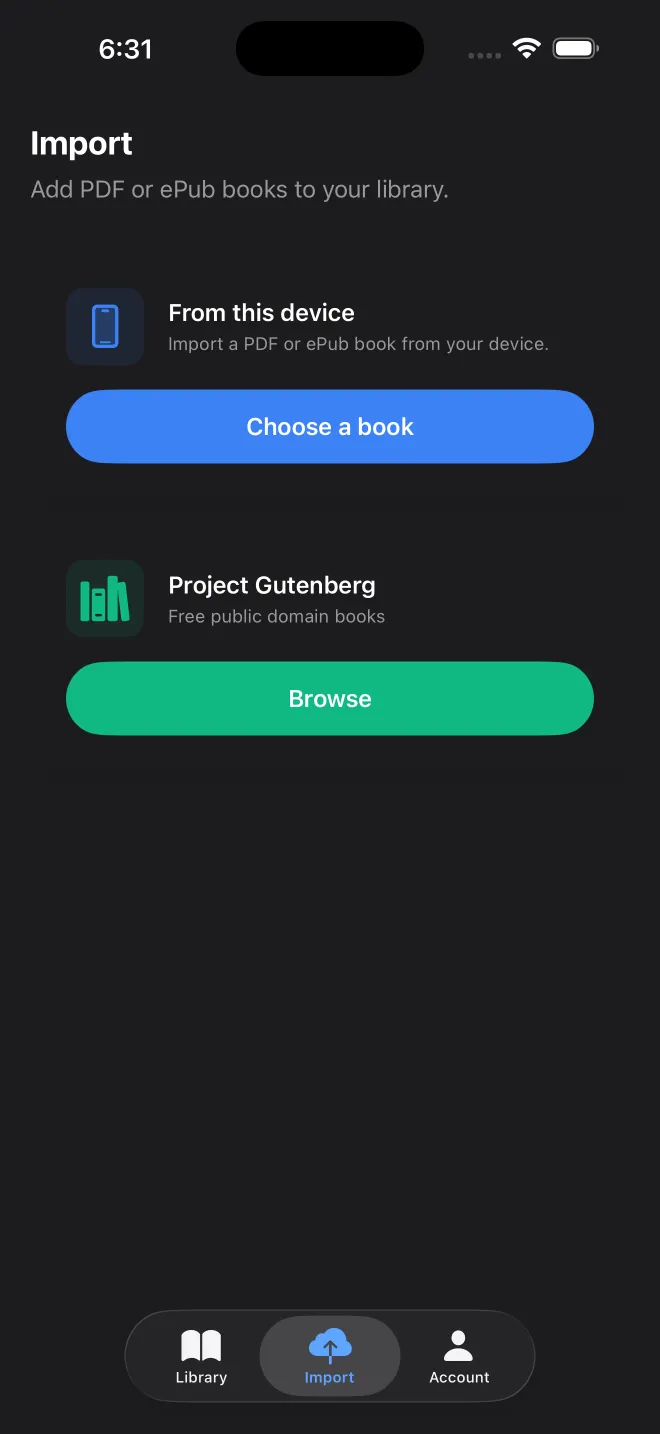
- «Importa dal dispositivo»: l'app File e gli spazi di archiviazione che mostra.
- Project Gutenberg: nell'app c'è un catalogo di 78.182 titoli (settembre 2026), di cui 1.104 in italiano, da cercare per titolo o per autore. Solo il download del libro richiede una connessione.
- «Cataloghi OPDS»: calibre, Kavita, Komga e server simili, con nome utente e password o token di accesso. Un server remoto deve usare HTTPS; il semplice HTTP è ammesso solo sulla rete locale. Un libro scaricato resta disponibile anche se poi rimuove il catalogo.
- Una pagina web: si importa dal suo indirizzo o dal foglio di condivisione.
- «Incolla testo»: un'email o una nota, con un titolo facoltativo.
Le impostazioni di lettura
- Scelga il font tra i sette inclusi, fra cui New York, Georgia, Palatino e OpenDyslexic, oppure ne importi uno suo.
- Regoli la dimensione da 12 a 28 punti, poi l'«Interlinea» e lo spazio tra i paragrafi.
- Scelga il tema: chiaro, «Seppia», scuro o quello di sistema.
Tenendo premuta una parola può evidenziare il passaggio, copiarlo, cercare quella parola o riascoltare la frase. «Cerca nel libro» copre l'intero testo. Evidenziazioni e segnalibri si esportano poi in Markdown o CSV.