PDF 문서를 소리 내어 들어 보세요
보고서, 논문, 매뉴얼, 전자책까지. 앉아서 읽을 시간이 없던 PDF를 어디서나 들을 수 있는 콘텐츠로 바꿔보세요.
PDF는 종이를 위해 만들어졌지, 휴대폰 화면을 들여다보라고 만든 게 아닙니다. 그래서 우리가 저장해 둔 수많은 문서, 연구 논문, 보고서, 매뉴얼, 소설은 끝내 읽지 못한 채 남습니다. VocaRead는 PDF를 자연스러운 AI 음성으로 낭독해 이 문제를 해결합니다. 손가락으로 확대하고 스크롤하는 대신, 출퇴근길에, 헬스장에서, 눈을 감은 채로 들으세요. 현재 읽는 줄은 화면에 하이라이트로 표시됩니다.
PDF에서 정리하는 것과 남는 것
PDF를 제대로 낭독하는 일은 보기보다 까다롭습니다. VocaRead는 줄 끝에서 잘린 단어를 복원하고, 타이포그래피 합자(ligature)를 정규화하고, 책의 챕터를 인식하며, 단순한 페이지 번호와 단일 단 페이지 위쪽에 똑같이 반복되는 제목을 제거합니다. ‘12쪽’이나 번호가 붙은 제목처럼 반복되는 다른 줄은 그대로 읽힐 수 있습니다. 그래프가 있는 보고서나 수식이 있는 강의 자료라면 군더더기가 어느 정도 섞입니다. 같은 문서가 EPUB으로도 있다면 그 파일을 먼저 사용해 보십시오.
비공개로, 오프라인으로, 손쉽게
문서는 절대 기기를 벗어나지 않습니다. 음성이 당신의 iPhone에서 직접 생성되므로 기밀 보고서와 개인 파일이 완전히 비공개로 유지됩니다. 음성을 한 번 내려받으면 연결 없이도 들을 수 있습니다. 속도를 조절하고, 하이라이트된 텍스트를 따라가고, CarPlay나 Apple Watch로 핸즈프리 재생을 제어하세요.
오래 듣기 전에 PDF 확인하기
장이나 페이지 구성이 바뀌는 부분을 중심으로 몇 페이지를 먼저 들어 보세요. 문단 순서가 올바른지 확인하고 강조된 텍스트를 원본과 비교하세요. 스캔 PDF에는 문자 인식이 필요하며 스캔 품질에 따라 결과가 달라집니다. ‘12페이지’ 같은 문구, 표와 수식은 읽기 흐름을 끊을 수 있습니다. EPUB 버전이 있다면 함께 비교해 보세요. 고정된 PDF 레이아웃보다 연속된 텍스트를 더 편하게 들으실 수 있습니다.
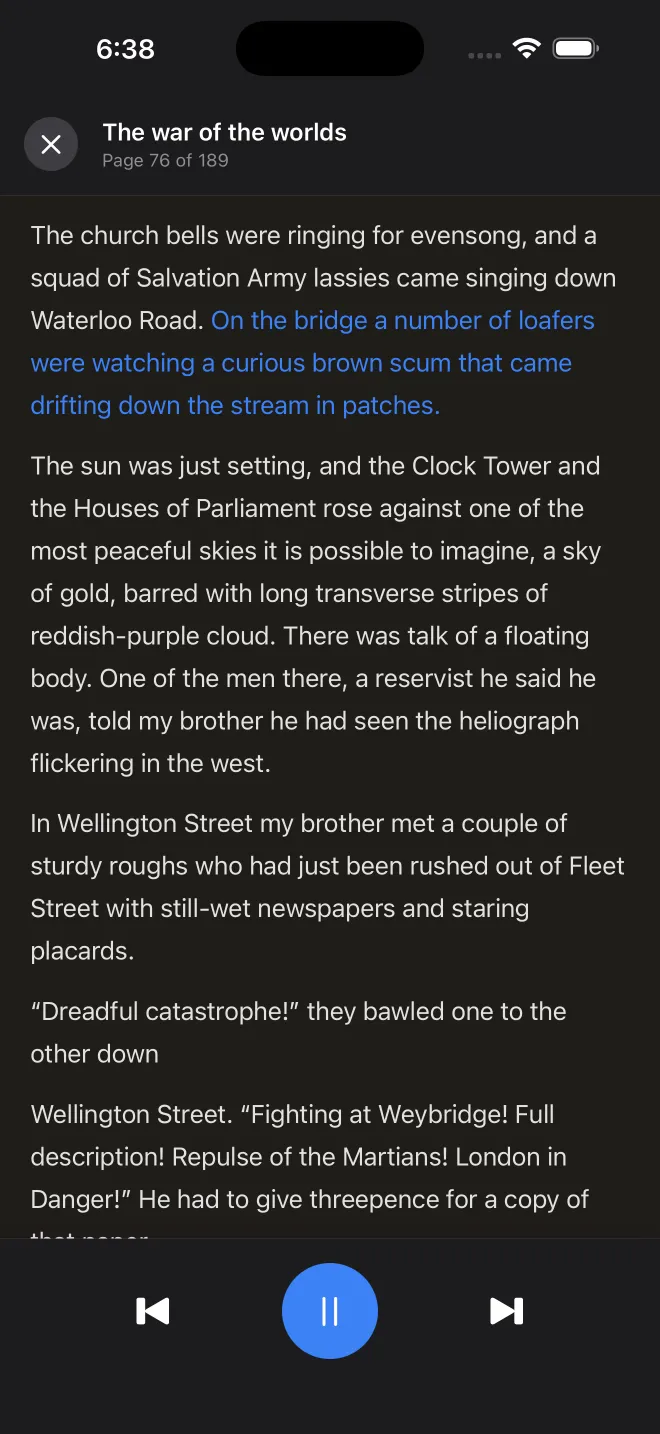
PDF를 바로 듣는 방법
PDF 가져오기
파일에서 PDF를 추가하거나, 어떤 앱에서든 "공유 → VocaRead"로 여세요.
음성 선택
당신의 언어로 자연스러운 음성을 고르고, 오프라인 사용을 위해 한 번만 내려받으세요.
재생 누르기
챕터 탐색, 줄 하이라이트, 완전한 백그라운드 컨트롤과 함께 들으세요.